
1
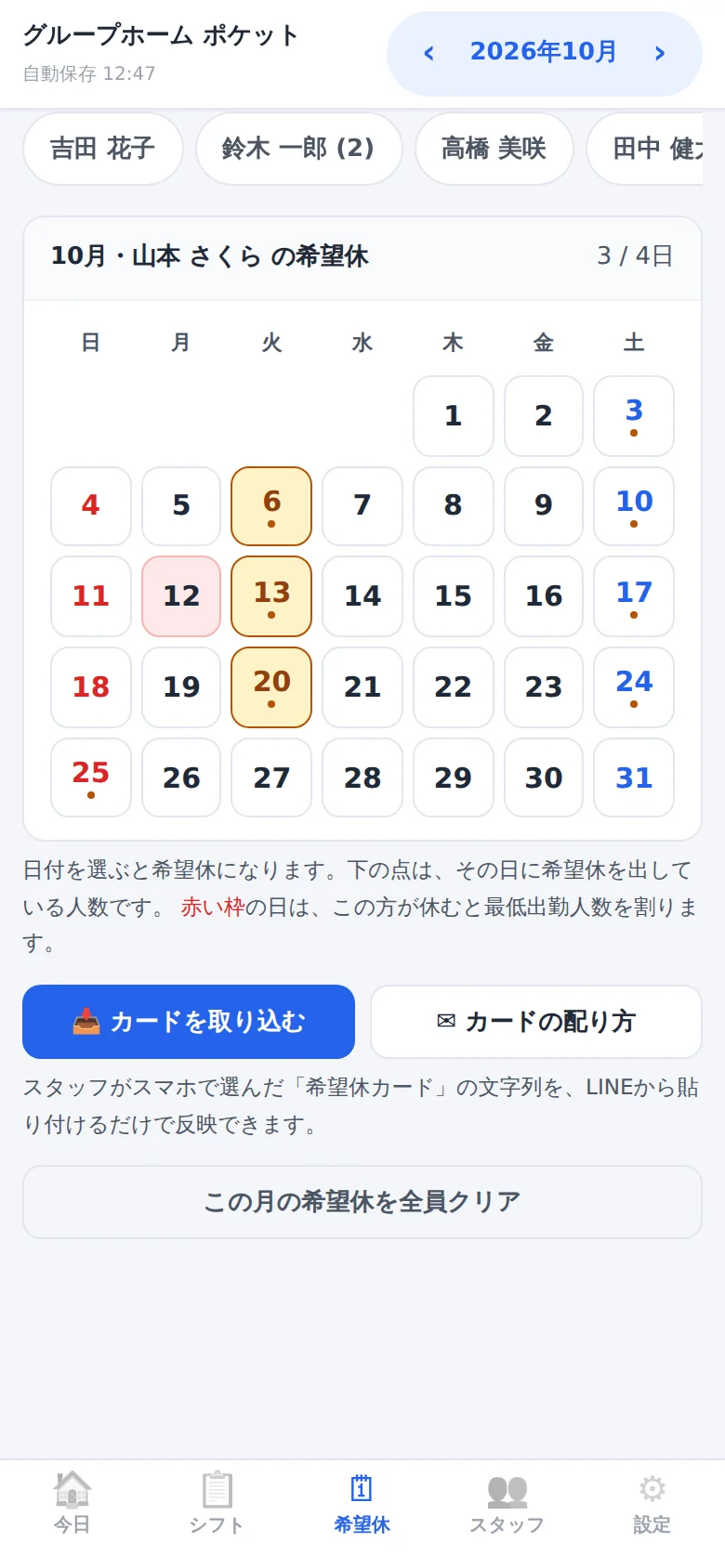
希望休を入れる
スタッフはスマホで休みたい日を選び、出てきた文字列をLINEで送るだけ。まとめて貼れば入ります。
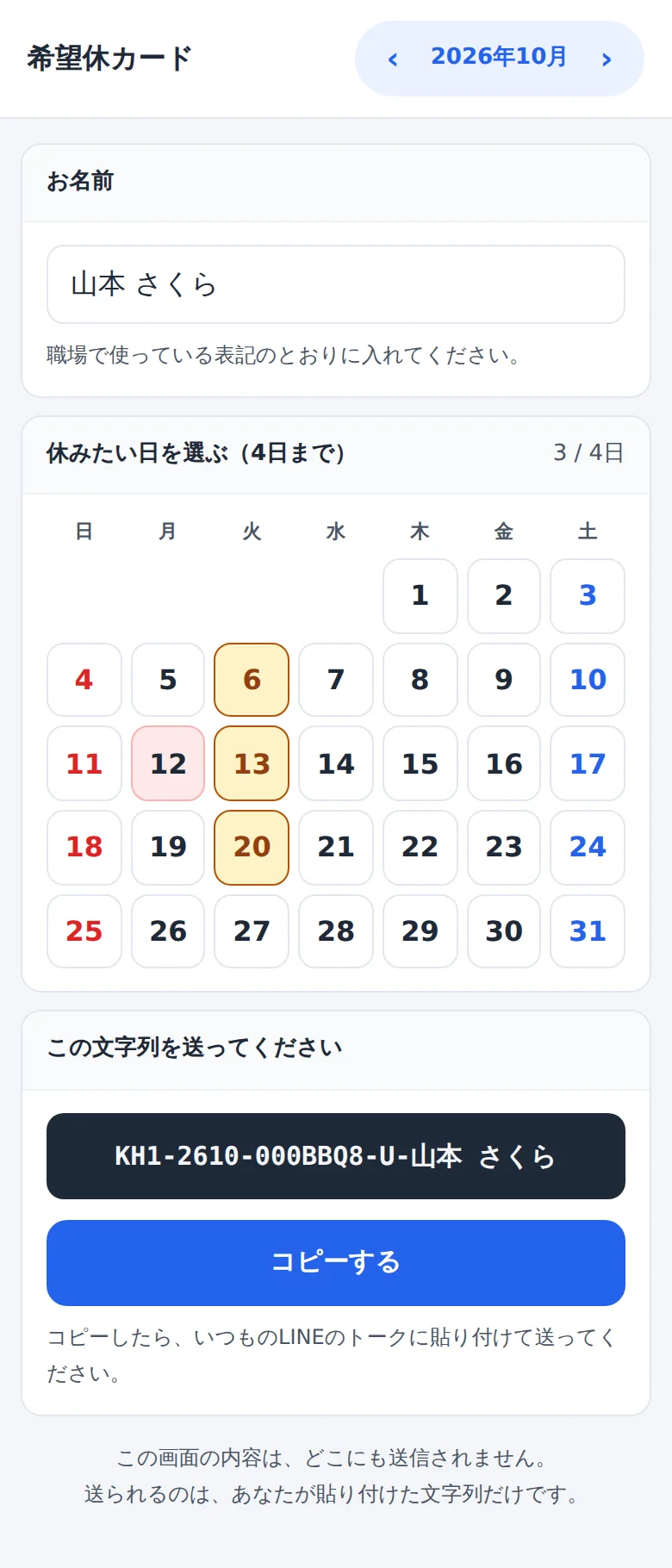
スタッフはスマホで休みたい日を選び、出てきた文字列をLINEで送るだけ。まとめて貼れば入ります。
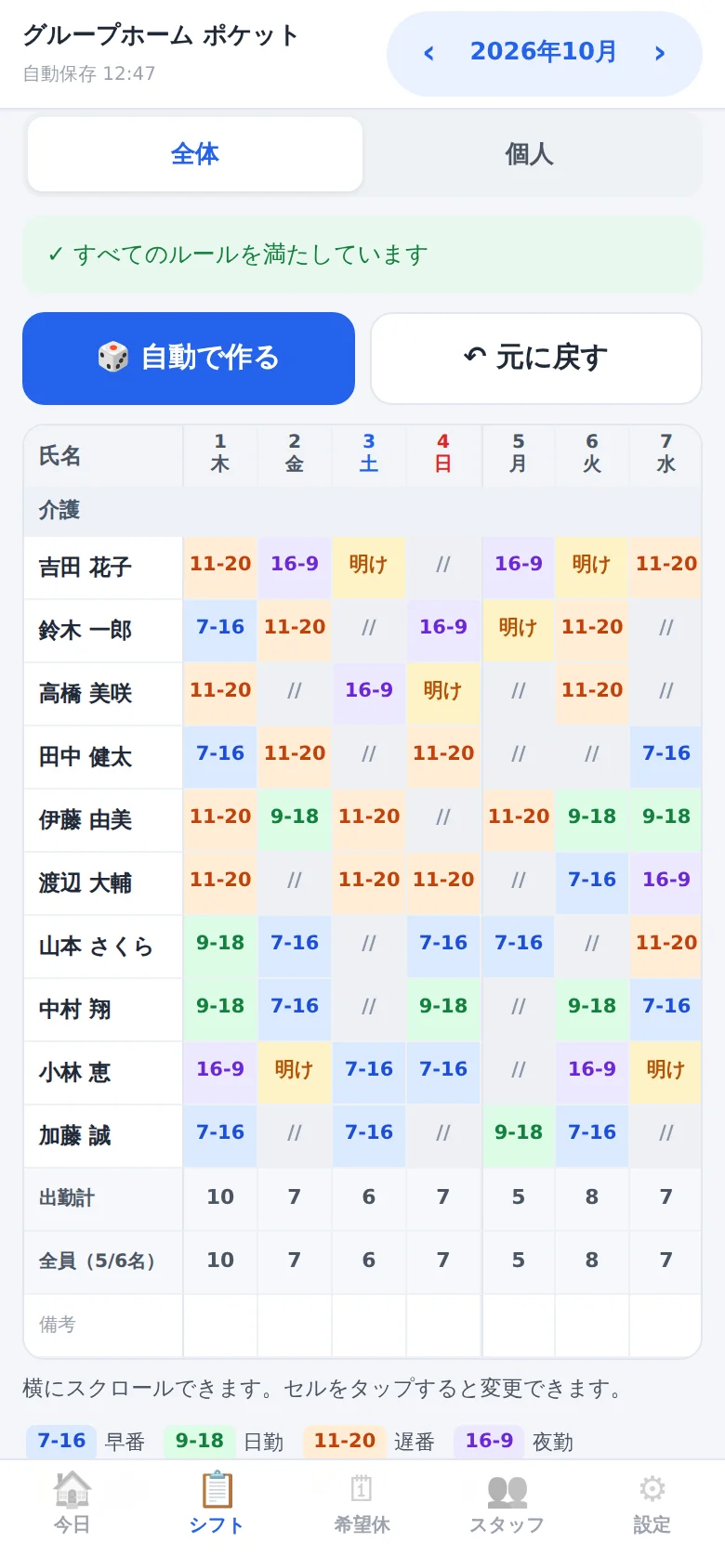
ボタンひとつで1か月分。気に入らなければ、もう一度押すと別の案が出ます。
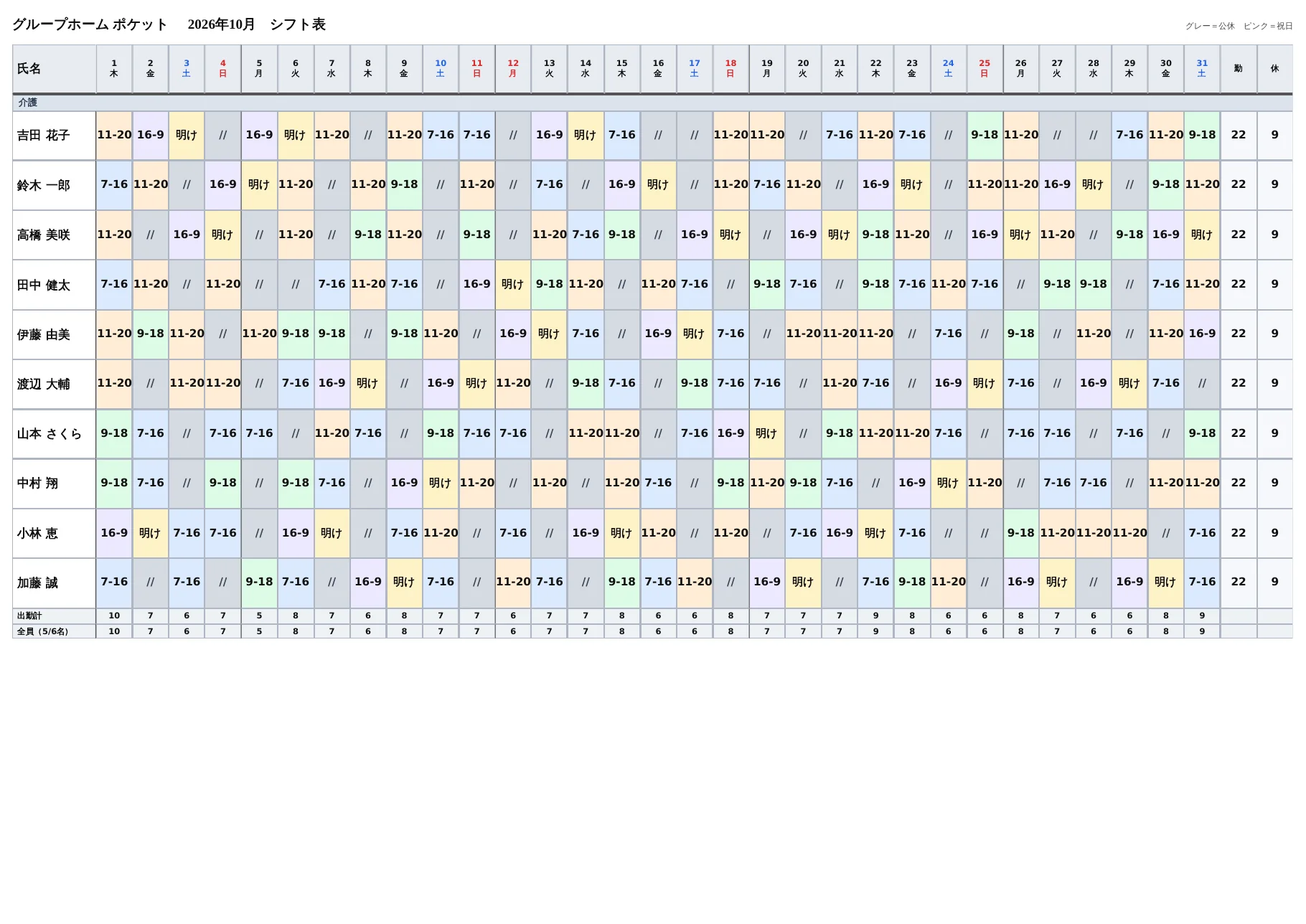
PDF・LINE・Excel・A3印刷から選べます。
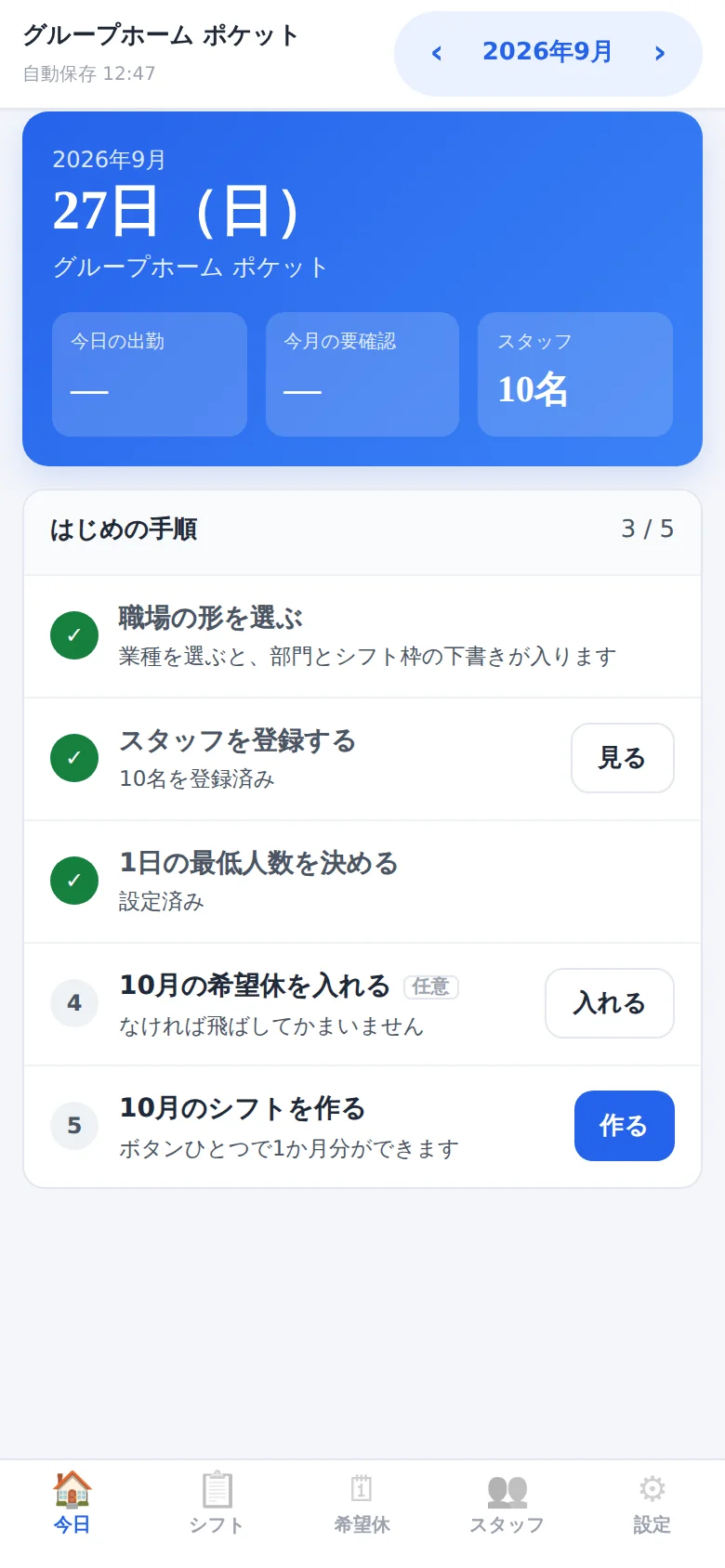
勤務表を作る人は、届いた文字列をまとめて貼り付けます。
Safariで開き、共有ボタン →『ホーム画面に追加』
Chromeで開き、右上のメニュー →『ホーム画面に追加』
iPhoneは、ホーム画面に追加してから使い始めてください。Safariで入れたデータは、ホーム画面から開いたときには引き継がれません(移すときは、書き出しと読み込みを使います)。
「設定 → 書き出す」でファイルにし、別の端末で「読み込む」。
機種変更の前と月末に、ファイルを保存してください。